Notebook ricondizionato per Linux: modelli e compatibilità
Notebook ricondizionato per Linux: perché ThinkPad, Latitude ed EliteBook funzionano meglio, cosa controllare prima di comprare e quanta RAM serve davvero.
Claudio Novaglio 5 minuti di lettura
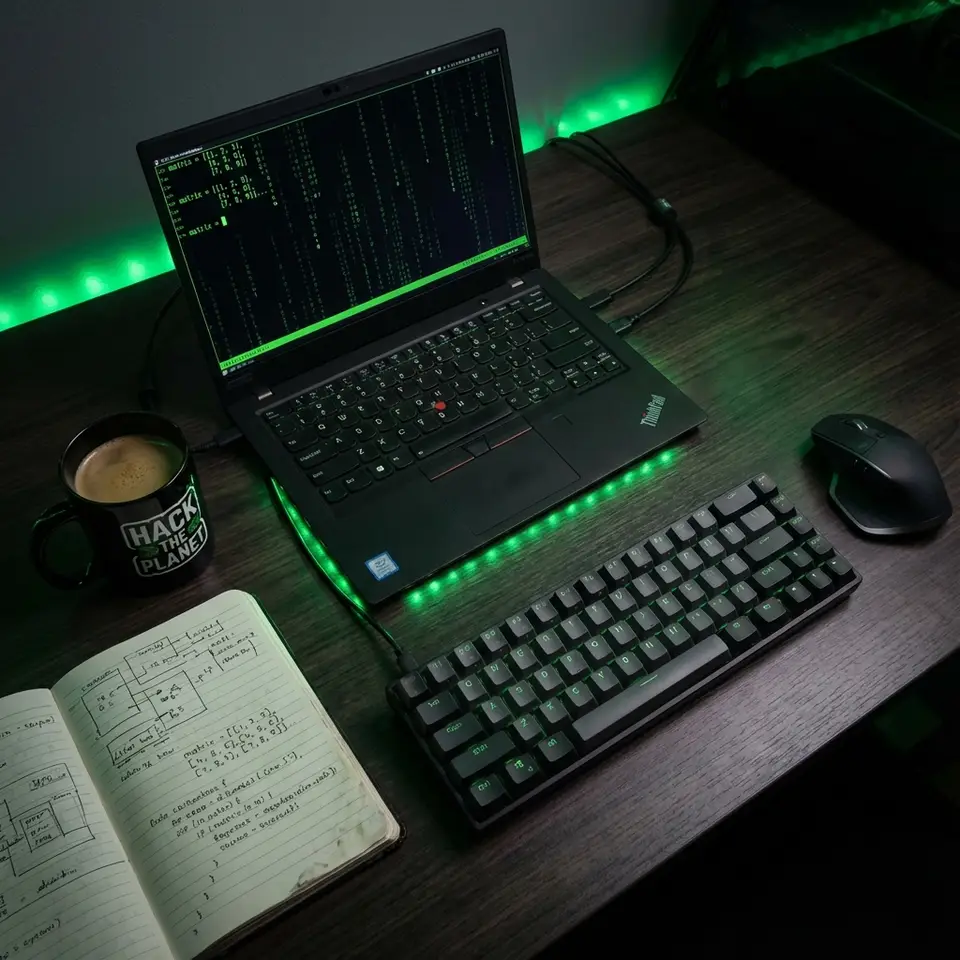
Per sviluppare su Linux, il notebook ricondizionato più sicuro è un portatile business di due o tre generazioni fa: un ThinkPad serie T o X, un Dell Latitude o un HP EliteBook. Sono i modelli più usati dalla comunità Linux, quindi i driver sono maturi e i problemi noti hanno soluzioni documentate. I punti da verificare prima di comprare sono pochi: chipset Wi-Fi, lettore di impronte, gestione dell’energia e presenza di una GPU dedicata. Per compilare e usare container conviene puntare su 32 GB di RAM e un SSD NVMe da almeno 512 GB, entrambi sostituibili su quasi tutti i modelli citati.
Perché i notebook business vanno d’accordo con Linux
I portatili aziendali usano componenti standard, con pochi cambi tra una generazione e l’altra; i produttori pubblicano inoltre specifiche tecniche complete. Queste due condizioni fanno sì che i driver arrivino nel kernel Linux in fretta e restino mantenuti a lungo. Un notebook consumer, per contro, può montare un chipset Wi-Fi o un controller audio diverso a seconda del lotto: la stessa sigla commerciale non garantisce lo stesso hardware.
C’è poi un effetto di rete: i ThinkPad sono da vent’anni il portatile più diffuso tra sviluppatori e manutentori Linux, quindi ogni problema è già stato incontrato e in genere risolto da qualcun altro. Dell vende alcuni XPS e Latitude con Ubuntu preinstallato (linea Developer Edition), quindi collaudati dal produttore; Lenovo e HP certificano parte della gamma business per alcune distribuzioni enterprise.
I modelli da cui partire:
- Lenovo ThinkPad T14, T480, T490, X1 Carbon, X13. Tastiera ottima, RAM spesso espandibile (non sull’X1 Carbon, dove è saldata), documentazione della comunità molto ampia.
- Dell Latitude 5000 e 7000, XPS 13 e 15. Buona compatibilità; gli XPS Developer Edition sono la scelta con meno incognite.
- HP EliteBook 800 e 1000. Compatibilità buona, meno seguito nella comunità rispetto ai ThinkPad, quindi qualche ricerca in più.
Cosa può dare problemi
Anche sui modelli business qualche componente richiede attenzione: cerca la scheda tecnica del modello esatto e verifica questi quattro punti.
Wi-Fi e Bluetooth. I chipset Intel funzionano senza intervento manuale su qualsiasi distribuzione recente; quelli di altri produttori possono richiedere driver esterni. Sostituire la scheda Wi-Fi costa poco, purché il BIOS non blocchi le schede non originali, come su alcuni modelli Lenovo e HP più datati.
Lettore di impronte. È il componente con il supporto più irregolare: alcuni sensori funzionano subito, altri hanno avuto driver anni dopo, altri non ne hanno affatto. Se per te è indispensabile, verifica il produttore del sensore sul modello specifico.
Gestione energetica. Sospensione, ripresa, luminosità e autonomia sono i punti dove Linux e Windows differiscono di più. Sui modelli recenti la sospensione moderna (s2idle) può consumare più della vecchia sospensione in RAM; su alcuni notebook il BIOS non offre più la seconda. L’autonomia reale è di norma inferiore a quella con Windows, a meno di configurare gli strumenti di risparmio energetico.
GPU ibride. I notebook con scheda NVIDIA dedicata accanto all’integrata funzionano, ma richiedono il driver proprietario e una configurazione per il passaggio tra le due. Per lo sviluppo, salvo machine learning o grafica 3D, una GPU integrata evita un’intera categoria di problemi.
RAM e SSD per compilazione e container
Sedici gigabyte bastano per editor, browser e qualche container; diventano stretti con un IDE pesante, una macchina virtuale e uno stack di servizi in Docker aperti insieme. Trentadue gigabyte sono il taglio che non ti costringe a chiudere cose per lavorare. Verifica sulla scheda tecnica se la RAM è su moduli sostituibili o saldata: sulle serie T e sui Latitude 5000 di solito c’è almeno uno slot, sugli ultrasottili spesso no.
Per l’SSD, 512 GB sono il minimo pratico con container e immagini di macchine virtuali; 1 TB toglie il pensiero. Quasi tutti i modelli citati hanno uno slot M.2 NVMe accessibile dal fondo. La guida agli upgrade di SSD e RAM spiega come scegliere i moduli.
Tastiera e trackpoint come criterio reale
Chi scrive codice per otto ore al giorno passa più tempo sulla tastiera che su qualsiasi altro componente. Le tastiere dei ThinkPad e dei Latitude hanno corsa e spaziatura pensate per la scrittura prolungata. Su un usato controllala per prima: tasti consumati, lucidi o che rimbalzano indicano un uso intenso e si sistemano solo sostituendo la tastiera intera.
Il trackpoint (la levetta al centro della tastiera dei ThinkPad, presente con altri nomi anche su alcuni Dell e HP) permette di spostare il cursore senza staccare le mani dalla tastiera. Su Linux funziona senza configurazione. Se non lo hai mai provato, non farne un criterio; se lo usi già, restringi la scelta ai modelli che lo hanno.
Come verificare il supporto prima dell’acquisto
Il metodo più affidabile è cercare il nome esatto del modello insieme al nome della distribuzione che intendi usare. Le fonti da consultare, in ordine di utilità:
- Il wiki di Arch Linux, che ha una pagina per moltissimi portatili con lo stato di ogni componente, utile anche se userai un’altra distribuzione.
- Le pagine di certificazione hardware di Ubuntu, dove i produttori elencano i modelli collaudati.
- La documentazione ufficiale di Lenovo, Dell e HP sul supporto Linux, per la gamma business.
- I forum dedicati al modello, per i problemi apparsi dopo gli aggiornamenti del kernel.
Se puoi provare il notebook di persona, avvia una distribuzione da chiavetta USB in modalità live e controlla Wi-Fi, luminosità, sospensione e audio in dieci minuti.
Dual boot e licenza Windows
I notebook business ricondizionati arrivano quasi sempre con Windows preinstallato e licenza attiva, legata al firmware della macchina. Puoi tenerlo in dual boot, restringendo la partizione Windows dall’installatore di Linux, oppure cancellarlo: la licenza resta associata all’hardware e Windows si riattiva da solo se lo reinstalli in futuro. Prima di partizionare, disattiva l’avvio rapido di Windows e la crittografia BitLocker se è attiva, altrimenti la partizione non si può ridurre in sicurezza. La guida a Windows 11 sui PC ricondizionati chiarisce cosa aspettarsi dalla licenza preinstallata.
Il dual boot conviene solo se hai programmi che esistono soltanto su Windows; altrimenti una macchina virtuale è più comoda e non richiede riavvii.
Questa guida non copre i notebook con processori ARM né i modelli consumer di fascia bassa: su entrambi il supporto Linux è meno prevedibile e i consigli qui sopra non si applicano.
Domande frequenti
Conviene un MacBook o un Chromebook usato per sviluppare su Linux?
In genere no. I MacBook con processore Intel funzionano con Linux ma con limiti su Wi-Fi, webcam e gestione energetica; i modelli con chip Apple hanno un supporto ancora parziale. I Chromebook richiedono modifiche al firmware. Un notebook business x86 evita tutti questi problemi.
Serve una distribuzione specifica per i notebook business?
No, qualsiasi distribuzione recente con kernel aggiornato va bene. Le distribuzioni con kernel più vecchi possono non supportare i modelli usciti da poco; per un notebook di due o tre anni la differenza non si nota.
Argomenti: notebooklinuxsviluppo